顯示具有 CMS 標籤的文章。 顯示所有文章

2011年1月28日 星期五

Joomla安裝真直覺

OS:CentOS 5.3
Requirement:
httpd
php  php-devel  php-mysql
mysql  mysql-server
joomla

1. 安裝相依套件
yum  install  httpd  php  php-devel  php-mysql  mysql  mysql-server
/etc/init.d/httpd  restart
chkconfig  httpd  on
/etc/init.d/mysqld  restart
chkconfig  mysqld  on

2. 建立Joomla使用的資料庫
mysqladmin  -u  root  password  '管理者密碼'
mysql  -u  root  -p
mysql> create  database  joomla;
mysql> grant  all  on  joomla.*  to  joomla@localhost  identified  by  'joomla';
mysql> flush  privileges;

3. 因為Joomla 1.6需使用PHP 5.2,所以將PHP升級至5.2
vi  /etc/yum.repos.d/CentOS-Testing.repo
  [c5-testing]
  name=CentOS-5 Testing
  baseurl=http://dev.centos.org/centos/$releasever/testing/$basearch/
  enabled=1
  gpgcheck=1
  gpgkey=http://dev.centos.org/centos/RPM-GPG-KEY-CentOS-testing
  includepkgs=php*
yum  update  php*

4. 下載Joomla 1.6,安裝
wget  http://joomlacode.org/gf/download/frsrelease/13869/60198/Joomla_1.6.0-Stable-Full_Package.zip
mkdir  /var/www/html/joomla
cp  Joomla_1.6.0-Stable-Full_Package.zip  /var/www/html/joomla/
cd  /var/www/html/joomla/
unzip  Joomla_1.6.0-Stable-Full_Package.zip
chown  -R  apache  /var/www/html/joomla/

5. 配置Joomla
http://your Joomla server IP/joomla
5-1 選擇語言


5-2 環境偵測


5-3 合約授權


5-4 資料庫參數配置


5-5 FTP設定(可略過)


5-6 網站相關參數設定


5-7 完成,請將安裝目錄(installation)移除或是更名
mv installation/ installation_bk


6. 登入測試
前台


後台


參考文章:
http://www.joomla.org/
http://www.joomla.org.tw/
http://www.joomla.org.tw/downloads

2010年10月23日 星期六

InfoGlue CMS + Tomcat 6 + Oracle 10g

紀錄一下之前遇到規模不小的CMS環境,
InfoGlue CMS + Tomcat 6 + Oracle 10g

OS:Windows 2003 sp2

1.  Tomcat安裝,因為Tomcat是JAVA的平台所以必須先安裝JAVA環境
1-1  這裡使用Java SE Development Kit 6u23套件安裝
1-2  測試JAVA環境是否安裝正常
打開命令提示字元輸入java  -version,如果有顯示版本訊息即是正常
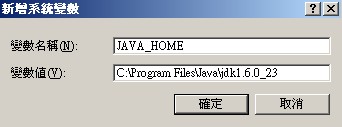
1-3  新增JAVA用環境變數(控制台 > 系統 > 進階 > 環境變數)
JAVA_HOME

Path


1-3  安裝Tomcat 6.0.29,下載for windows的執行檔安裝即可
Tomcat預設是使用port 8080,安裝過程中會自動詢問管理者帳密,如需事後修改可以到C:\Program Files\Apache Software Foundation\Tomcat 7.0\conf\tomcat-users.xml手動修改
1-4  設定JVM(Tomcat)使用記憶體最大、最小值;並停止Tomcat服務


2.  下載安裝Oracle 10g與Oracle 10g Client
3.  下載Infoglue
4. 建立Infoglue使用的資料庫
因為資料庫使用者需一些權限問題,在此使用sysman作複製相同的帳號給Infoglue資料庫使用
(但是此舉相當不安全)


5.  安裝Infoglue使用的資料庫(使用sqldeveloper配置)
5-1  將Infoglue安裝檔解壓縮,開啟oracle_infoglue_core_schema.sql執行命令檔然後確認


5-2  開啟oracle_infoglue_initial_data.sql執行命令檔然後確認


6.  安裝Infoglue,Tomcat記得要停止
至Infoglue解壓縮後的資料夾,執行install.bat(如果是Linux系統的話請執行install.sh)


7.  完成,啟動Tomcat
網址如下:
http://your tomcat server IP:8080/infoglueCMS
預設帳號:administrator
預設密碼:changeit